GPX · FIT · TCX
달린 길을
포스터로.
기록 파일을 올리면 지도 위에 달린 경로를 그려 포스터로 만들어 줘요. 대회 사진이나 인증샷을 배경으로 쓸 수도 있고, 자전거와 등산 기록도 됩니다.
가입 없이 무료 · 파일은 기기 밖으로 나가지 않아요
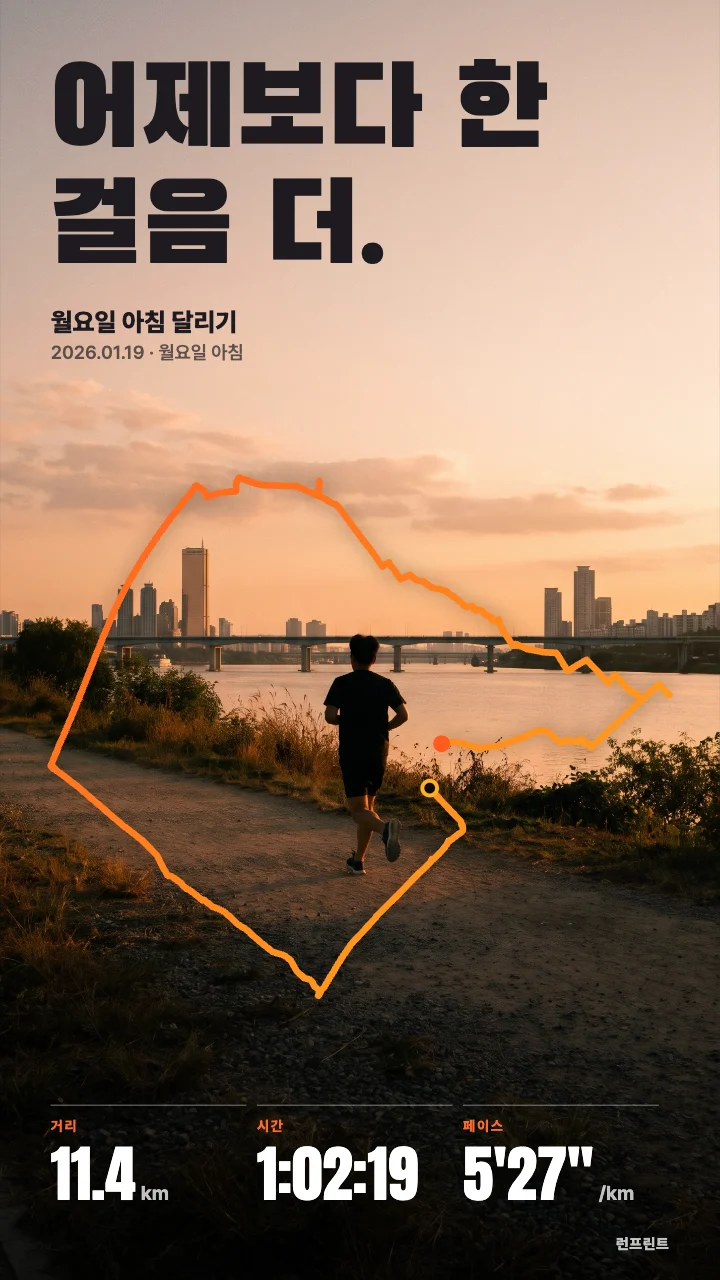
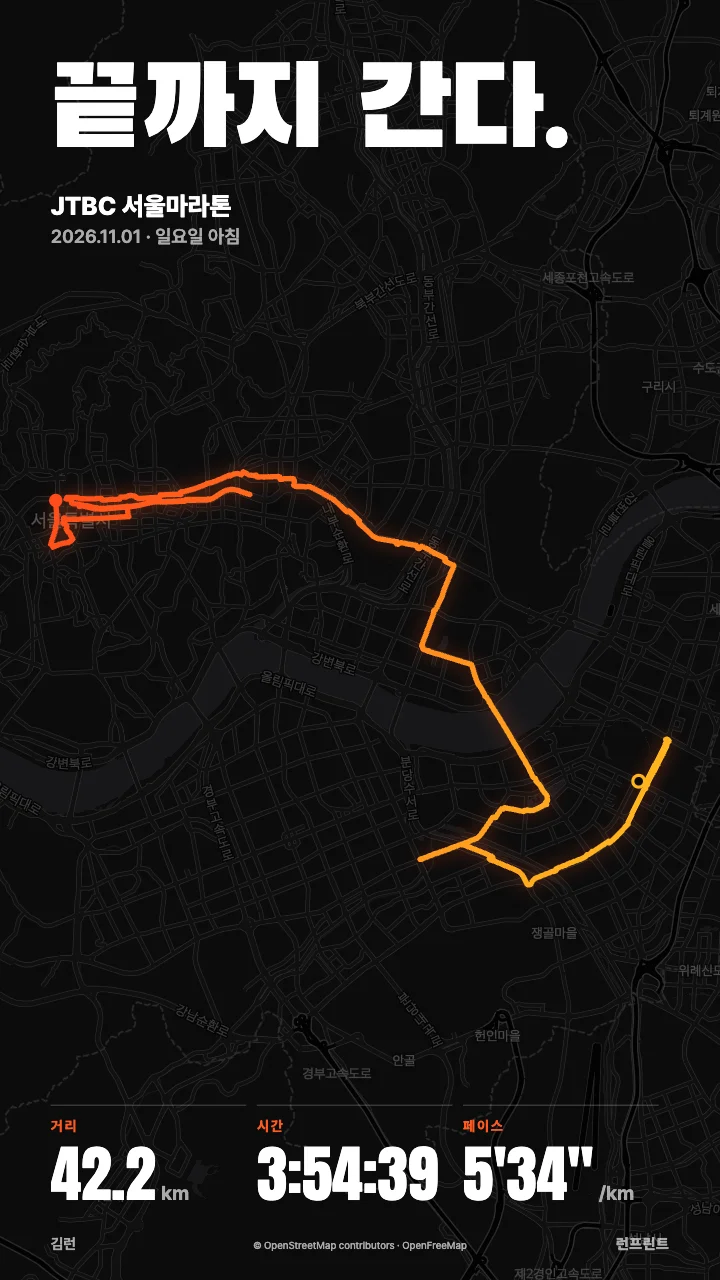
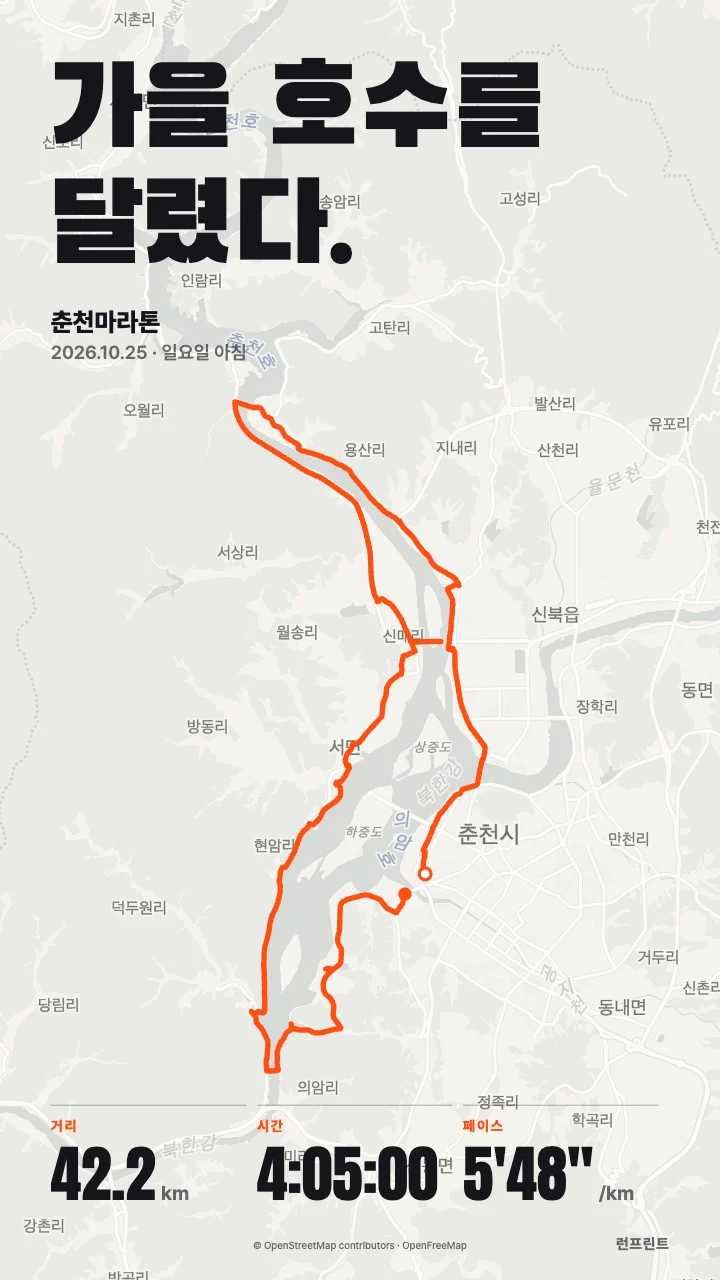
만드는 순서
- 기록 올리기가민, 삼성헬스, 애플 건강에서 내보낸 파일을 올려요. 여러 개를 한꺼번에 올려도 됩니다.
- 배경과 문구 고르기지도, 내 사진, 준비된 사진 중에 고르고 큰 문구와 색을 바꿔요.
- 저장하기인스타 스토리 크기부터 A2 인쇄 크기까지 이미지로 저장해요.
예시 포스터
눌러서 같은 모양으로 만들어 볼 수 있어요.
예시 포스터는 가상의 기록으로 만들었고, 대회 코스는 공식 안내를 참고해 그렸습니다. 지도 © OpenStreetMap contributors
벽에 걸고, 스토리에 올리고


사진 속 장면과 사람은 AI로 만든 예시입니다. 액자와 화면 속 포스터는 런프린트 예시 포스터예요.
기록 파일 꺼내는 법
가민
기록 하나: 컴퓨터로 가민 커넥트 웹에서 활동을 열고 오른쪽 위 톱니바퀴의 “원본 내보내기”(FIT)나 “GPX로 내보내기”를 누릅니다.
전체 기록: 계정 설정의 데이터 관리에서 “데이터 내보내기”를 요청하면 며칠 안에 메일로 zip이 옵니다. 압축을 풀지 않고 올려도 돼요.
삼성헬스
운동 기록을 열고 지도 화면의 메뉴(⋮)에서 경로를 GPX 파일로 저장합니다. 여러 파일을 한꺼번에 골라 올릴 수 있어요.
애플 건강 (아이폰·애플워치)
건강 앱 오른쪽 위 프로필 사진을 누르고 “모든 건강 데이터 내보내기”를 고르면 ‘내보내기.zip’이 만들어집니다. 파일 앱에 저장해 두고 그 zip을 올리면 운동 경로만 골라 읽어요.
스트라바 (예전 기록)
스트라바 웹의 설정, 내 계정, “계정 다운로드 또는 삭제”에서 아카이브를 요청하면 메일로 zip이 옵니다. 그 zip을 올리면 돼요.
나이키 런 클럽 · 런데이
앱에서 기록 파일을 내보내는 공식 기능이 아직 없습니다. 애플워치나 갤럭시워치로 함께 기록했다면 애플 건강이나 삼성헬스 파일을 쓰면 돼요.